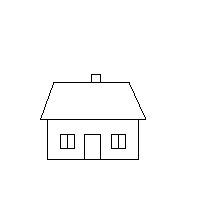
Konsten att välja rätt filformat när man sparar en bild i PaintHär är en bild ritad i Paint-programmetBilden har sparats på tre sätt. De tre husen ser helt lika ut men är ganska olika.
Utrymmet som krävs är 117kB, 3,73kB respektive 1,09kB.
Men vill man skicka sin teckning/bild med e-post eller lägga in den på sin hemsida blir det stor skillnad beroende på
vilket filformat man väljer. Det märks mycket väl om man sitter med ett modem som klarar cirka 50 kbits/sek. (Vid hög
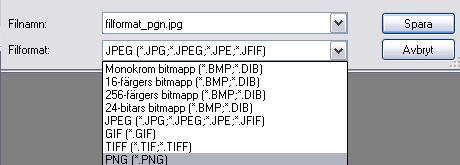
belastning ännu mindre!) Filformatet .png är inte så känt bland amatörer. Att spara sin bild i det formatet är lämpligt när bilden inte innehåller så många färger och färgerna utgör stora rena fält. Här vanns drygt 2kB ytterligare. Dessutom är det inga färgförändringar. Detta filformat passar inte till fotografier. Kontrollera att din dator klarar av detta filformat innan du försöker! När man "sparar som" kommer det upp en dialogruta där man skriver in filens namn och väljer filformat. På min dator finns flera filformat att välja på.
Övningsuppgift
Rita en enkel teckning i Paint. Välj 200 x 200 bildpunkter. Färglägg gärna i sammanhängande fält.
Att klippa ut en del av en bildIbland händer det att man bara vill ha en del av en bild. Det klarar man enkelt av i Paint. Tillbaka till kursens början
|