Bildhantering med hjälp av PAINT
Kursledare: Barbro Malm


Gör din egen personliga julhälsning och skicka den med e-post.
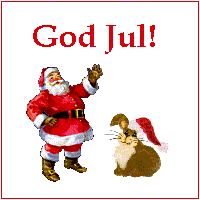


Gå ut på Internet och sök bilder som hör julen till. Det är bra om de är ganska små och i .gif format. Spara som... i din
arbetsmapp. Men först övningsjobbar vi med dessa bilder.
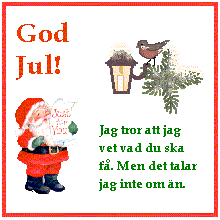
Öppna PAINT! Bilden ska vara 220 x 220. Spara som... julruta.gif. Minimera fönstret. Spara också de tre bilderna i din mapp.
De heter tomte.gif, karamell.gif och lykta.gif.
Återgå till julruta.gif. Klistra in tomten men avmarkera den inte. Vi ska göra den mindre. För muspekaren till ett hörn
och försök att få fram en pil. Dra diagonalt in mot bilden. Då blir den mindre. Dra bilden dit där du vill ha den. Avmarkera.
Gör bakgrunden vit. Det går lättast om du förstorar bilden (2X) och tar fram
Behåll gärna förstoringen. Klistra nu in lyktan. Dra den till lämplig plats.
Den behöver inte göras mindre. Avmarkera. Nu ska vi göra en röd rand runt bilden. Vi ska hitta en bra röd färg med hjälp av
Markera alltså den. Sätt muspekaren på ett rött parti på tomten. Om du klickar
med vänster musknapp kommer färgen i den "svarta rutan". Klickar du med höger musknapp kommer färgen i den "vita rutan".
Prova båda! Obs! Du måste markera färgsugen varje gång annars går det galet. Men du kommer väl ihåg att man kan ångra de
tre sista momenten! Markera nu och sätt muspekaren strax innanför ett hörn
på rutan. Gör ramen. Vill man ha en kraftigare ram kan man göra en ram innanför och hälla färg i mellanrummet. Låt nu tomten
säga något till fågeln. Men det går bara att skriva i originalstorlek så ta (1X).
För säkerhets skull kan du avmarkera "rita heltäckande bild". Markera och
skriv text med valfri färg. Du kan välja från färglådan eller suga färg ur bilden. När du är färdig ska du spara bilden.
 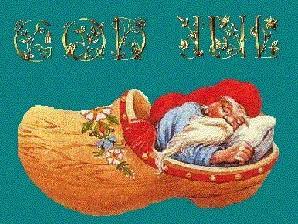
Gör nu en bild till där karamellen får vara med.
Det får räcka för den här gången.
Men öva gärna vidare.
Konsten att välja rätt filformat när man sparar en bild i Paint
Barbros trädgård
|