Bildhantering med hjälp av PAINTKursledare: Barbro MalmFörkunskaper som är bra att ha.
Den tredje lektionen arbetar vi med färger och former.
Öppna "Paint". Gör iordning en ruta 200x 200. Spara den som... redigerat.jpg i din arbetsmapp.
Markera
Öppna ett nytt fönster i Paint 200 x 200 och Spara som... frihand.jpg i din arbetsmapp.
 Nu ska vi jobba med färgredigering. Det är viktigt att man ger namn åt filen och sparar den medan den fortfarande är vit. OM MAN SPARAR SENARE FÖRLORAR MAN FÄRGINFORMATION. Öppna Paint. Du behöver inte spara som... Längst ner finns det en färglåda med 28 färger.

Om den mot förmodan inte finns framme återfinns den under "Visa". Prova att avmarkera både Verktygslåda, Färglåda, Statusfält och
och se efter vad som händer. För att kunna avmarkera Verktyg Formatera måste du först markera
Längst till vänster i färglådan ser du
När man ska skriva på en bild har man 28 olika färger lättillgängliga. OBS! Det är färgen i den "svarta
rutan" som man skriver med när man markerar Stäng "namnlös - Paint". Om det dyker upp en dialogruta ska du klicka på "spara inte". Gör sedan i ordning en ny ruta som är 200 x 200. Spara som... text.jpg. Gör minst fyra textrader. Det ska vara olika färg i rutorna på varje textrad. OBS! Det går bara att skriva i originalstorlek alltså inte i en förstorad bild. När du är färdig sparar du och stänger fönstret

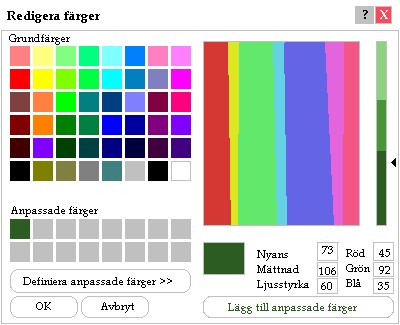
Markera en färg i färgpaletten med vänster musknapp. OK Vad hände i färglådan? Vill man ha en färg som inte finns bland de 48 kan man lätt fixa till det. Klicka bara på "Definiera anpassade färger" och sök rätt på en färg i det stora färgfältet. Klicka! Dra sedan den lilla pilen uppåt för ljusare färg eller nedåt för mörkare färg. Klicka: Lägg till anpassade färger. Nu syns färgen på två ställen. OK. Vad hände i färglådan? Nu är det dags att byta färg i färglådan. Minst 5 färger ska bytas. Markera den färg du vill byta i färglådan. Redigera eller byt den! Nu har färglådan bytt utseende. Det behåller den så länge fönstret är öppet. För att återgå till standardfärgerna - Stäng och öppna igen. Prova! Det går bra eftersom inget behöver sparas den här gången. Men om du håller på med en viktig teckning rekommenderar jag det inte. Då kan färginformation försvinna. Man bör göra färdigt innan man stänger. Stäng nu "namnlös - Paint". Öppna Paint och spara en ruta 50 x 50 som... color.jpg i din arbetsmapp. Redigera färg så att du får den färg som jag har som anpassad färg i min färgpalett längst upp på den här sidan.
Så här gör du:
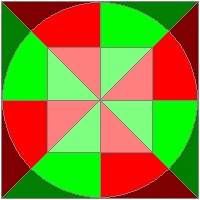
Innan du slutar tar du fram det minimerade fönstret med "redigerat.jpg" och färglägger bilden.
Använd
När man bestämmer färg till text på färgad bakgrund ska man vara medveten om att färger "reagerar" på varandra. När du tittat på länken förstår du nog vad jag menar. Med hjälp av sifferkombinationerna i "Redigera färger" kan man få fram 16 777 216 färgnyanser varav en är vit och en är svart. Det mänskliga ögat påstås klara av att urskilja 10 000 000 nyanser.
För att få fram ren röd färg använd siffrorna 255 för röd, 0 för grön och 0 för blå.
Det får räcka för den här gången.
Nästa gång tittar vi närmare på
|


 Då bör du få en cirkel. Spara! (Om du inte håller ner
  Den svarta rutan hör till vänster
musknapp. Den vita hör till höger musknapp. Man kan lätt byta färg i dessa två rutor. Man markerar bara en av färgerna
i färglådan. Prova genom att hälla färg i den vita rutan! Använd
Den svarta rutan hör till vänster
musknapp. Den vita hör till höger musknapp. Man kan lätt byta färg i dessa två rutor. Man markerar bara en av färgerna
i färglådan. Prova genom att hälla färg i den vita rutan! Använd